跨平台打字效率对决:多系统党必看的搜狗输入法使用技巧与避坑指南
很多双机党在Windows和macOS之间切换时,常觉得输入法“手感割裂”。其实,只要掌握核心的搜狗输入法使用技巧,就能在Android、iOS和电脑端获得高度一致的打字体验。本文跳出基础功能介绍,重点对比不同操作系统的输入法特性差异,并针对词库同步失败、Mac版进程占用过高等真实痛点提供排查方案。无论你是重度文字工作者还是多设备极客,都能从中找到提升跨端输入效率的硬核解法。
随着多设备协同成为常态,“在Mac上打字不如Windows顺手”成了许多用户的抱怨。其实,这并非输入法本身的缺陷,而是各系统底层架构差异导致的体验错位。今天我们不谈基础的拼音九宫格,而是通过深度的跨端对比,挖掘那些真正能抹平系统鸿沟的高阶玩法与排查策略。
跨端词库同步的底层逻辑与冲突排查
在Windows与macOS双修的场景下,个人词库的无缝衔接是核心诉求。搜狗输入法自13.0版本起全面优化了通行证同步机制,但在实际使用中,若你在iOS端添加了大量自定义短语,Mac端却迟迟未更新,通常是因为iCloud同步机制与搜狗原生云同步发生了优先级冲突。排查技巧:进入Mac端搜狗偏好设置,关闭“跟随系统输入法同步”,强制手动点击账号头像旁的“云端拉取”按钮。相比之下,Windows 11环境下的同步触发更为激进,几乎能做到Android端造词后,PC端秒级响应。这种系统级的调度差异,要求多端用户必须养成以搜狗账号为主力同步通道的习惯。
快捷输入对决:U模式与V模式的系统级差异
遇到“龘”或“垚”这类生僻字时,U模式(拆字输入)是最高效的解法。但在跨系统体验上,Windows版与Mac版的U模式存在显著的交互差异。在Windows 10/11中,敲击“U”键后可直接进行笔画或拼音拆解(如输入u+long+long+long得出“龘”),且支持直接调用手写板。而macOS版受限于苹果沙盒机制,U模式的弹窗响应速度在M1/M2芯片机型上曾有轻微延迟,且默认不激活手写插件。如果你是Mac用户,建议在偏好设置的“高级”选项中,预先下载离线手写扩展包,以弥补与Windows端在复杂生僻字输入场景下的效率差距。
剪贴板管理:Android/iOS与桌面端的生态壁垒
剪贴板是提升跨应用搬砖效率的神器。Android版搜狗输入法得益于相对开放的系统权限,其剪贴板能保留多达100条历史记录,并支持分词提取和正则匹配(如自动识别快递单号或手机号)。然而在iOS 16及以上系统中,由于苹果严格的粘贴板读取弹窗限制,搜狗iOS版的剪贴板功能会被动降级,需要用户手动允许粘贴。相比之下,Windows端的“V模式”剪贴板调用最为顺滑,按下“V+数字”即可快速上屏历史复制内容。为了在苹果生态内获得接近安卓的体验,建议iOS用户开启搜狗键盘设置中的“剪贴板快捷上屏”选项,配合系统自带的文本替换功能打组合拳。
性能调优:Mac端进程卡顿与Windows内存占用的终极对策
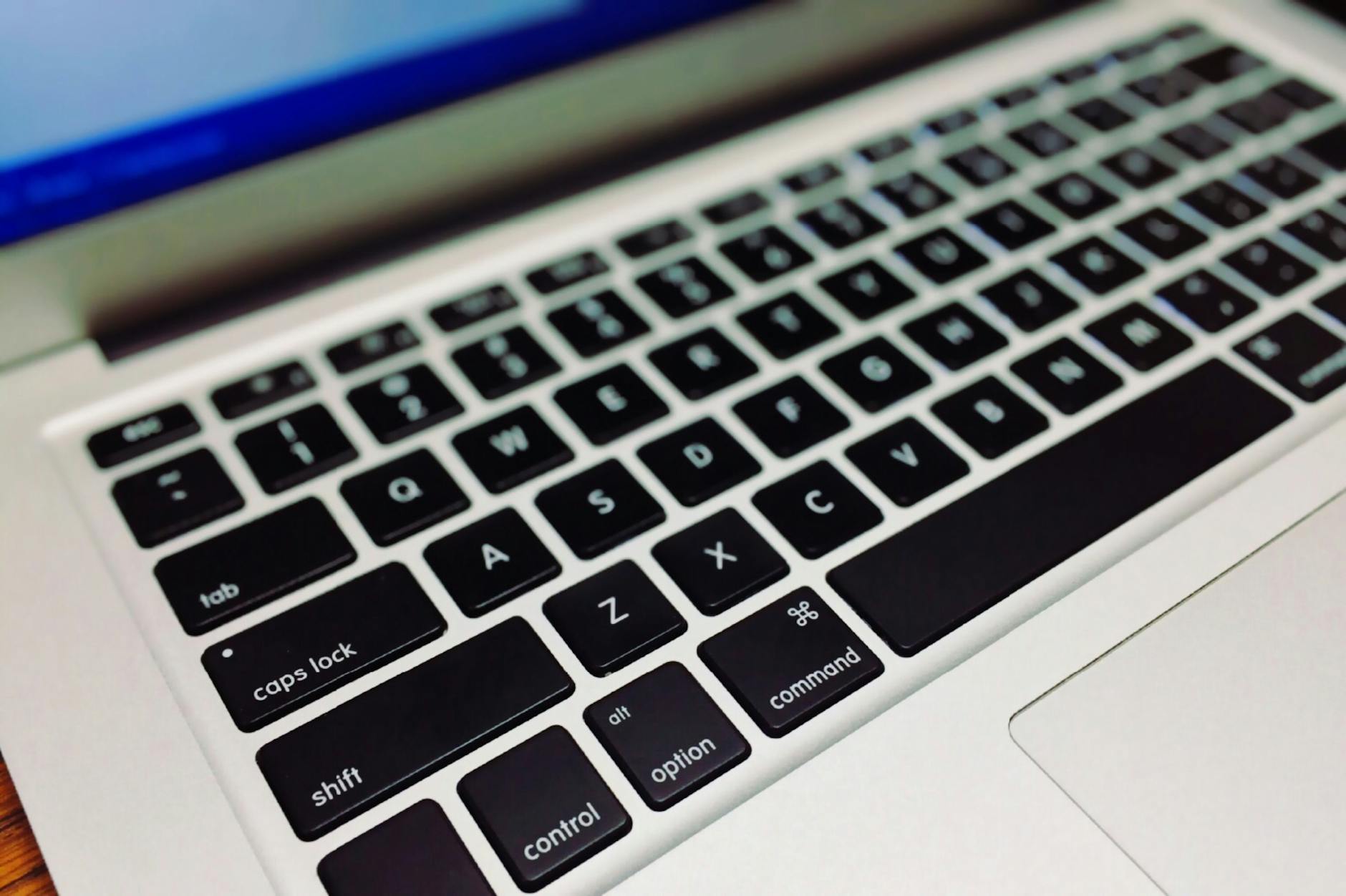
性能表现是评价输入法好坏的硬指标。在Windows端,搜狗输入法的SGTool.exe进程有时会因为加载过多动态皮肤或过时的Flash组件导致内存飙升。解决技巧是在设置中彻底关闭“节日弹窗”与“动态皮肤”渲染,或切换至纯净模式。而在macOS端,最常见的痛点是打字时首字母丢失或中英文切换卡死,这往往与苹果自带的“大写锁定键切换输入法”功能冲突有关。实测在macOS Sonoma 14.x系统中,进入系统设置->键盘,取消勾选“使用大写锁定键切换中英输入法”,并统一使用Shift键进行搜狗内部的中英切换,能解决90%以上的卡顿掉帧问题。
常见问题
为什么我在安卓手机上设置的键盘高度和震动反馈,换到iPhone后完全不一样了?
这是因为Android与iOS的触控马达API及屏幕比例规范完全不同。搜狗在安卓端可调用系统底层的线性马达参数(如X轴震动强度无级调节),而iOS端受限苹果封闭生态,只能调用固定的Haptic Touch反馈。建议在两端分别独立设置手感参数,不要强求物理反馈的绝对一致。
Mac版搜狗输入法在VS Code等代码编辑器中频繁出现候选词框跟随失败,怎么破?
候选词框不跟随光标是Electron架构应用与第三方输入法交互的常见兼容性Bug。临时排查方案:在搜狗偏好设置的“外观”中,将“候选窗口跟随光标”关闭,改为“固定在屏幕底部”;或者在VS Code的settings.json中添加 '"editor.disableTranslate3d": true',通常可恢复正常的窗口跟随。
局域网内想把Windows电脑上复制的一大段文本直接扔到iPad的搜狗输入法里,除了微信还有更快的办法吗?
可以利用搜狗输入法的“跨屏输入”功能。确保PC端和iPad端登录同一搜狗通行证,在PC端右键搜狗状态栏选择“跨屏输入”,扫描二维码或直接在同一WiFi下配对。配对后,PC键盘敲击的内容会实时上屏到iPad的文本框中,比使用微信文件传输助手少了两步复制粘贴的操作。
总结
想要彻底告别多设备打字的割裂感?立即前往搜狗输入法官网下载最新跨端版本,登录通行证同步你的专属词库,解锁更多高阶效率插件与定制化输入体验。